
Periodes zijn een belangrijk fundament binnen RevControl. Ze bepalen wanneer specifieke instellingen gelden, zoals minimum rates, occupancy supplements of maximum rates.
Een duidelijke periode-structuur helpt je om:
- je prijsinstellingen overzichtelijk te houden,
- seizoensverschillen goed te beheren,
- en eenvoudig uitzonderingen toe te passen, zoals vakanties of drukke weken.
In dit artikel leggen we het principe van periodes uit en laten we stap voor stap zien hoe je ze instelt in RevControl.
Wat is een periode?
Een periode is een zelf gekozen datumbereik waarin specifieke instellingen actief zijn.
Veelgebruikte voorbeelden zijn:
- laagseizoen / hoogseizoen
- schoolvakanties
- feestdagen
- bijzondere weken of evenementen
Als er geen periode actief is, gebruikt RevControl automatisch de default-instellingen.
Hoe werken periodes samen?
RevControl past per datum altijd één set instellingen toe, op basis van prioriteit:
- Default-instellingen
- Hoofdperiode
- Sub-periode
- Evenement (indien van toepassing)
Hoe specifieker de periode, hoe hoger de prioriteit.
Stap-voor-stap: periodes instellen
Stap 1 – Begin met hoofdperiodes
Maak een beperkt aantal hoofdperiodes aan die samen het hele jaar afdekken.
Typische voorbeelden:
- laagseizoen
- middenseizoen
- hoogseizoen
Tip: houd het eenvoudig. Een duidelijke basisstructuur werkt het best.
Stap 2 – Voeg sub-periodes toe voor uitzonderingen
Binnen een hoofdperiode kun je sub-periodes aanmaken voor datums waarvoor andere instellingen gelden.
Voorbeelden:
- een schoolvakantie binnen het laagseizoen
- een druk weekend binnen een rustige maand
Sub-periodes:
- vallen altijd volledig binnen een hoofdperiode
- overschrijven automatisch de instellingen van de hoofdperiode
Stap 3 – (Optioneel) Gebruik later evenementen
Evenementen kun je later toevoegen voor zeer specifieke situaties, zoals:
- beurzen
- concerten
- lokale evenementen
Evenementen vormen een extra laag bovenop periodes en kunnen een toeslag of korting toepassen op de uiteindelijke adviesprijs.
Stap-voor-stap: waar stel je dit in binnen RevControl?
- Ga naar Settings → Configuration → Periods
- Maak eerst je hoofdperiodes aan
- Voeg waar nodig sub-periodes toe
- Sla je wijzigingen op
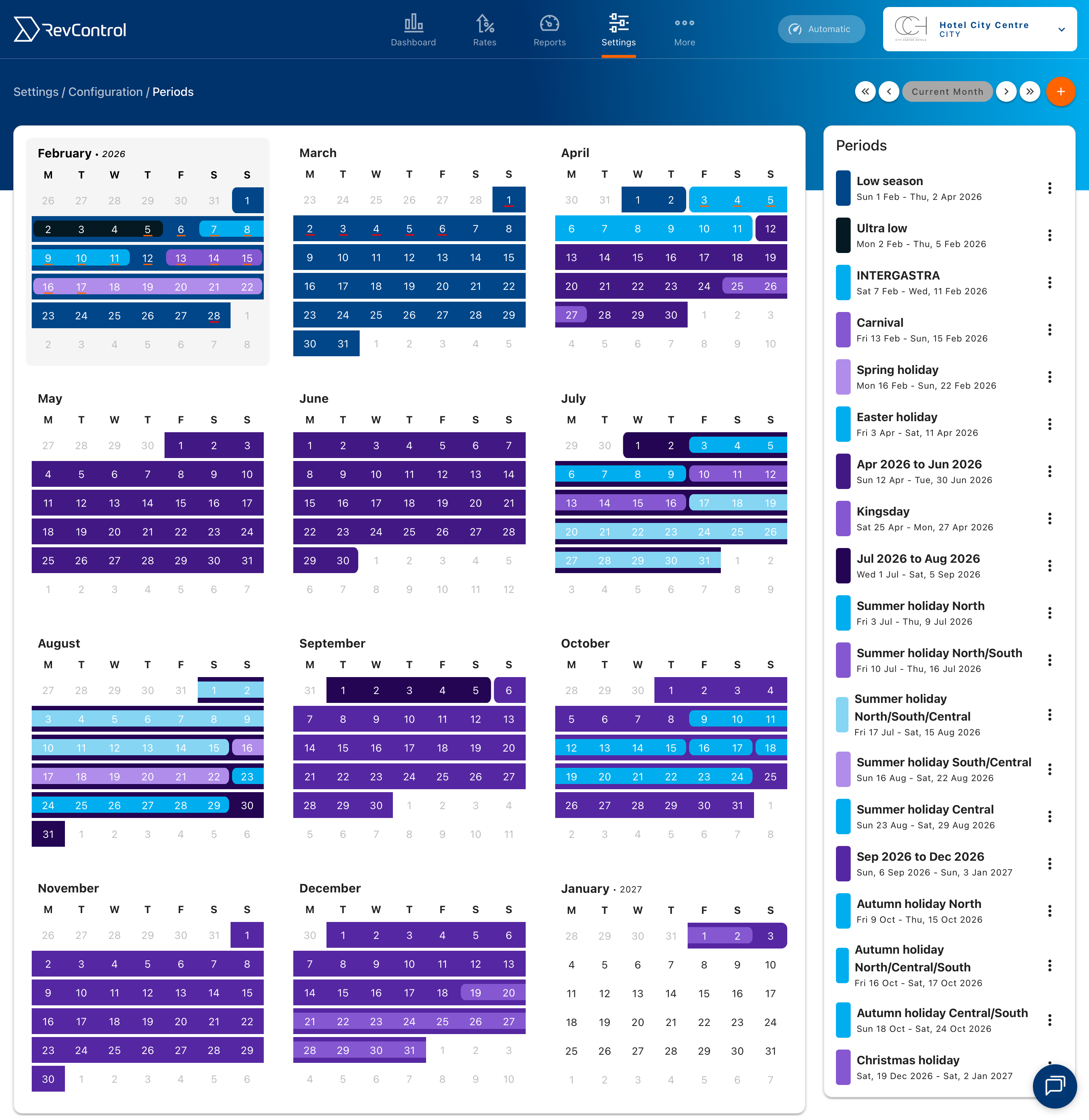
Zodra periodes zijn aangemaakt, kun je ze gebruiken bij:
- Minimum Rates
- Occupancy Supplements
- Minimum LOS
- Maximum Rates
Per instelling bepaal je zelf of de periode de default-waarden overschrijft of niet.
Best practices
- Begin eenvoudig en breid later uit
- Maak niet meer periodes aan dan nodig
- Gebruik sub-periodes in plaats van je hele structuur aan te passen
- Controleer je periode-structuur minimaal één keer per jaar
Samenvatting
- Periodes bepalen wanneer instellingen gelden
- Volgorde: default → hoofdperiode → sub-periode → evenement
- Start met een eenvoudige jaarstructuur
- Gebruik sub-periodes voor uitzonderingen
- Periodes zijn altijd aanpasbaar
Met een goed opgebouwde periode-structuur blijft je RevControl-configuratie overzichtelijk, flexibel en eenvoudig te beheren.