
Perioden sind ein zentraler Baustein in RevControl. Sie bestimmen, wann bestimmte Einstellungen gelten, wie zum Beispiel Mindestpreise, Belegungszuschläge oder Höchstpreise.
Eine klare Periodenstruktur hilft dir dabei:
- deine Preiseinstellungen übersichtlich zu halten,
- saisonale Unterschiede einfach abzubilden,
- und Ausnahmen wie Feiertage oder besonders stark nachgefragte Wochen gezielt zu steuern.
In diesem Artikel erklären wir das Prinzip der Perioden und zeigen Schritt für Schritt, wie du sie in RevControl einrichtest.
Was ist eine Periode?
Eine Periode ist ein frei definierter Datumsbereich, für den bestimmte Einstellungen aktiv sind.
Typische Beispiele sind:
- Nebensaison / Hochsaison
- Schulferien
- Feiertage
- Besondere Wochen oder Events
Wenn keine Periode aktiv ist, verwendet RevControl automatisch die Standard-Einstellungen.
Wie Perioden zusammenwirken
RevControl wendet pro Datum immer genau eine Einstellungskombination an, basierend auf folgender Priorität:
- Standard-Einstellungen
- Hauptperiode
- Unterperiode
- Event (falls vorhanden)
Je spezifischer die Periode, desto höher ihre Priorität.
Schritt für Schritt: Perioden einrichten
Schritt 1 – Mit Hauptperioden beginnen
Lege zunächst einige wenige Hauptperioden an, die das gesamte Jahr abdecken.
Typische Beispiele:
- Nebensaison
- Zwischensaison
- Hochsaison
Tipp: Halte es einfach. Eine klare Basisstruktur funktioniert am besten.
Schritt 2 – Unterperioden für Ausnahmen anlegen
Innerhalb einer Hauptperiode kannst du Unterperioden erstellen, um Zeiträume mit abweichenden Einstellungen zu definieren.
Beispiele:
- Schulferien innerhalb der Nebensaison
- Ein starkes Wochenende in einem ansonsten ruhigen Monat
Unterperioden:
- müssen immer vollständig innerhalb einer Hauptperiode liegen
- überschreiben automatisch die Einstellungen der Hauptperiode
Schritt 3 – (Optional) Events später nutzen
Events kannst du später für sehr spezifische Situationen hinzufügen, zum Beispiel:
- Messen
- Konzerte
- Lokale Veranstaltungen
Events bilden eine zusätzliche Ebene oberhalb der Perioden und können einen Zuschlag oder Abschlag auf den finalen empfohlenen Preis anwenden.
Schritt für Schritt: Wo richte ich das in RevControl ein?
- Gehe zu Settings → Configuration → Periods
- Erstelle zuerst deine Hauptperioden
- Ergänze Unterperioden, wo nötig
- Speichere deine Änderungen
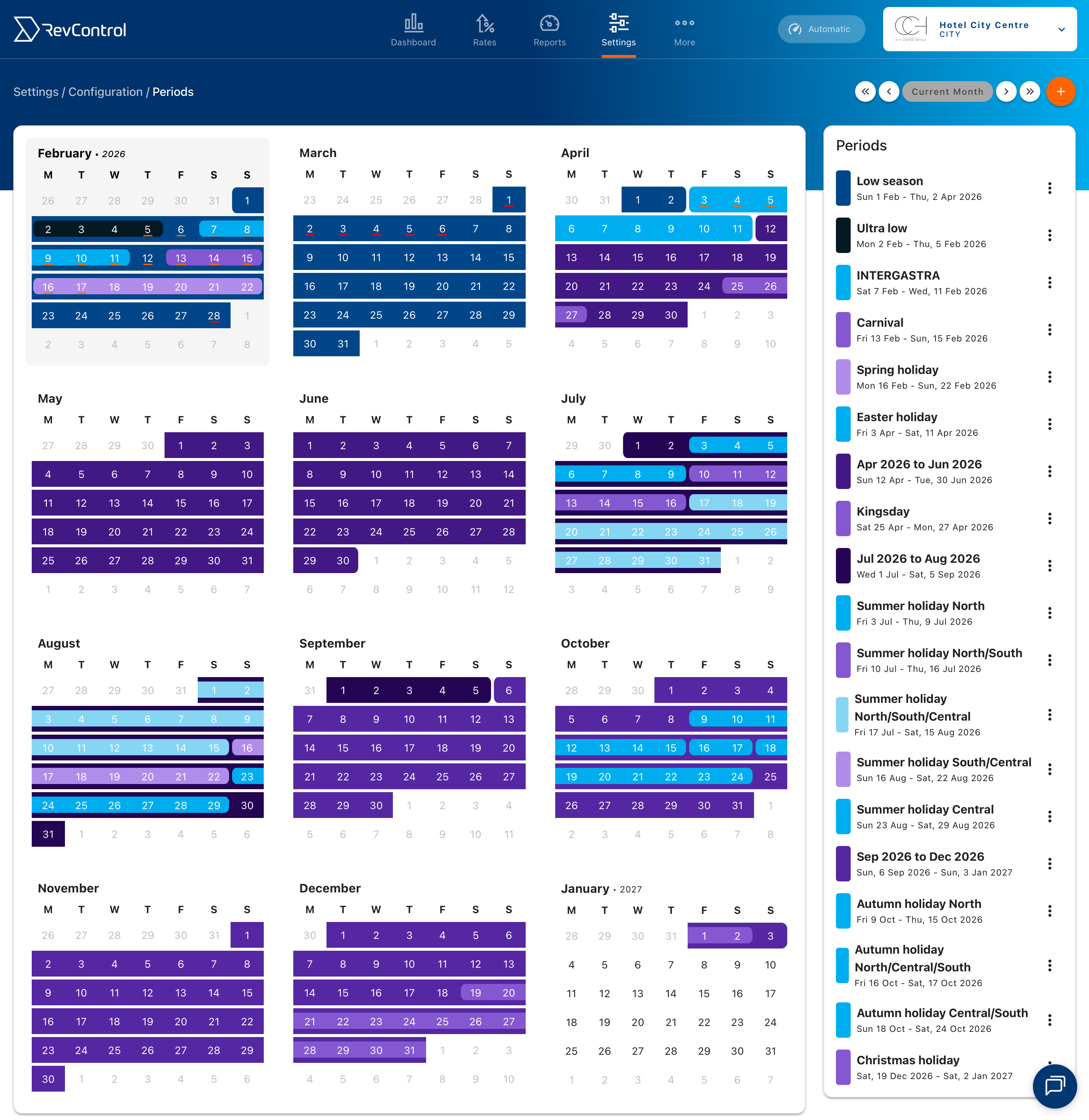
Nach dem Anlegen können Perioden unter anderem verwendet werden in:
- Minimum Rates
- Occupancy Supplements
- Minimum LOS
- Maximum Rates
Pro Einstellung entscheidest du selbst, ob die Periode die Standardwerte überschreibt oder nicht.
Best Practices
- Starte einfach und erweitere die Struktur später
- Vermeide mehr Perioden als nötig
- Nutze Unterperioden statt die gesamte Struktur anzupassen
- Überprüfe deine Perioden mindestens einmal pro Jahr
Zusammenfassung
- Perioden bestimmen, wann Einstellungen gelten
- Priorität: Standard → Hauptperiode → Unterperiode → Event
- Starte mit einer einfachen Jahresstruktur
- Nutze Unterperioden für Ausnahmen
- Perioden lassen sich jederzeit anpassen
Eine gut strukturierte Periodeneinteilung hält deine RevControl-Konfiguration übersichtlich, flexibel und leicht zu pflegen.